


سامانه مودیان یک سامانه یکپارچه به منظور جمع آوری اطلاعات و داده های مالی مودیان مالیاتی است که توسط سازمان امور مالیاتی ایجاد شده است. ثبت نام و استفاده از سامانه مودیان برای تمام اشخاص حقوقی و فعالین اقتصادی که مشمول مالیت هستند الزامی است و مودیان مالیاتی ملزم هستند که صورتحساب الکترونیکی مربوط به کسب و کار خود را طی بازه های زمانی مقرر شده، در کارپوشه اختصاصی خود در سامانه مودیان ارسال کنند. نرم افزار سامانه مودیان فینتو، نرم افزاری ساده و پویا، مطابق با جدیدترین قوانین سازمان امور مالیاتی است که به تمامی مشمولان ارسال صورتحساب الکترونیکی کمک میکند تا بدون کمک به شرکت های معتمد و واسط صورتحساب الکترونیکی خود را به سامانه مودیان ارسال نمایند.
در ادامه با هم به آموزش گام به گام اتصال به سامانه مودیان با نرم افزار سامانه مودیان فینتو میپردازیم
آمورش اتصال رایگان به سامانه مودیان با نرم افزار
۱- ساخت کلید عمومی و خصوصی و فایل csr با فینتو
پیش از هرچیز لازم است که ابتدا کلید عمومی، کلید خصوصی و فایل csr خود را بسازید و آن را دانلود کنید. برای انجام این کار مطابق مراحل زیر پیش میرویم:
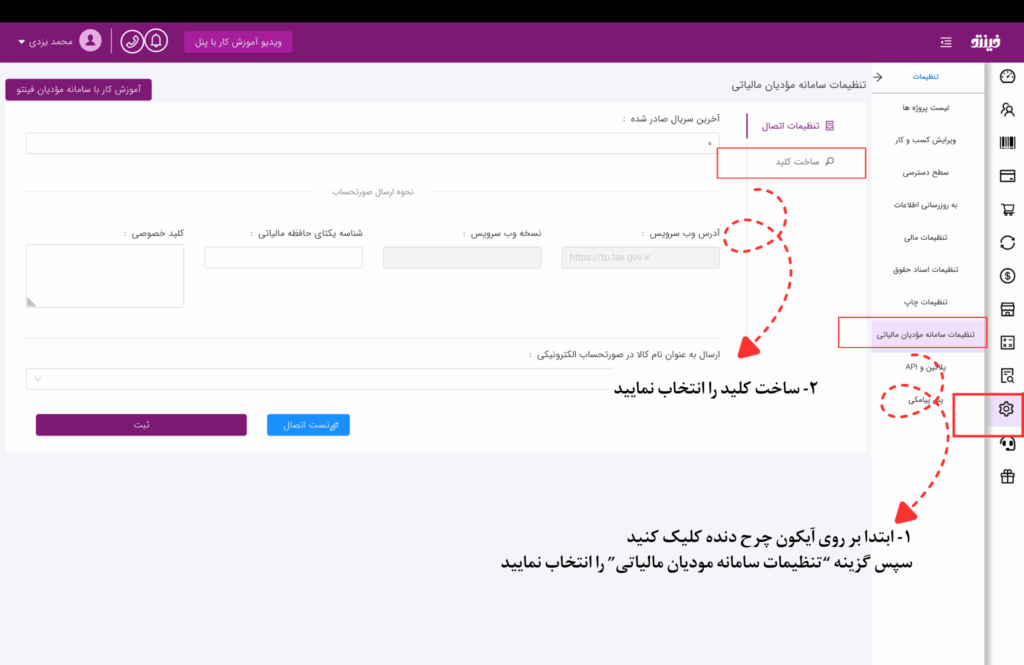
- ابتدا مطابق با تصویر از منو سمت راست بر روی آيکون چرخ دنده کلیک کنید. سپس گزینه “تنظیمات سامانه مودیان” و پس از آن گزینه “ساخت کلید” را انتخاب کنید( تصویر شماره ۱)
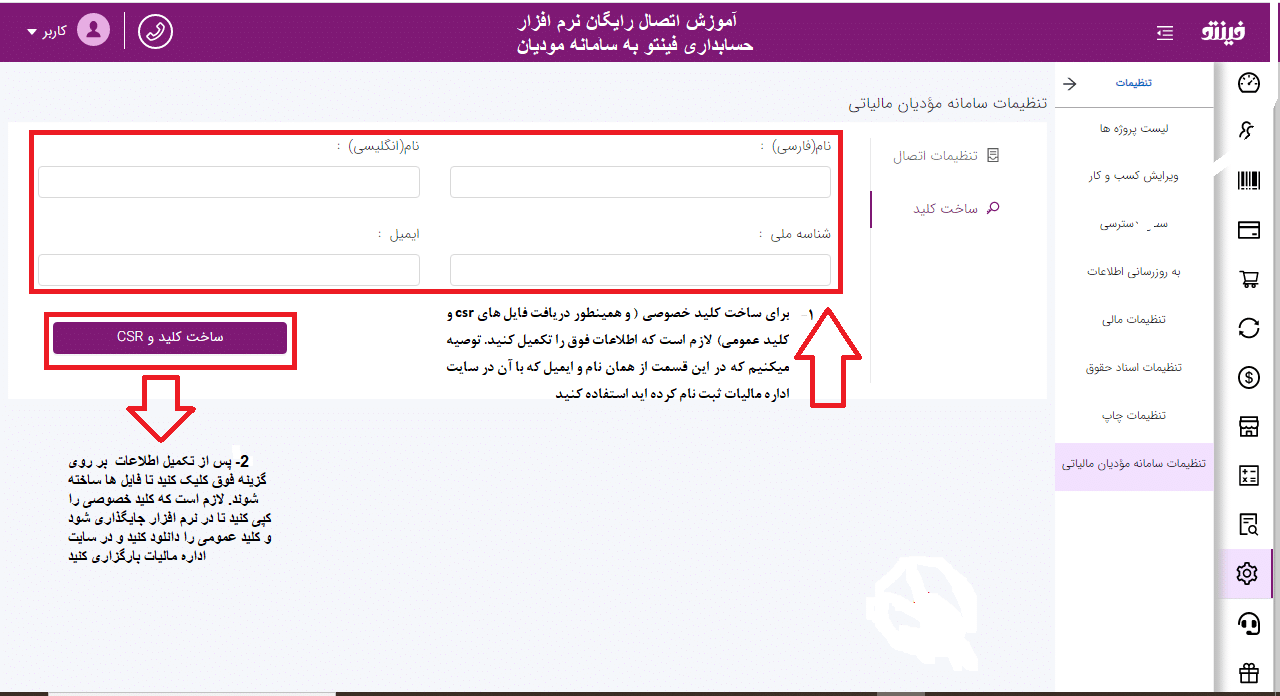
- در صفحه ای که اکنون باز شده است (تصویر شماره ۲) لازم است که اطلاعات خود را با دقت و به درستی وارد کنید.
پیشنهاد میکنیم برای وارد کردن ایمیل و نام کاربری، دقیقا همان نام کاربری و ایمیل که در سامانه مالیات با آن حساب کاربری ایجاد کرده اید را وارد کنید.
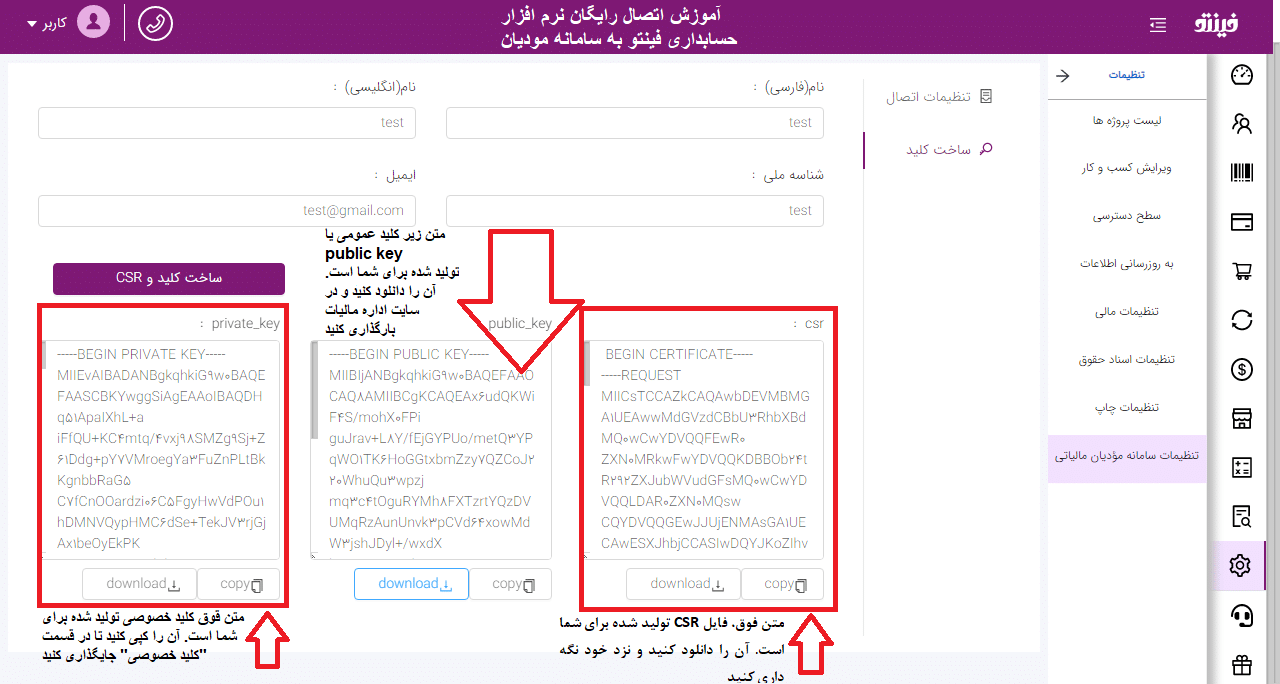
- پس از تکمیل اطلاعات بر روی گزینه “ساخت کلید و CSR ” کلیک کنید تا کلید خصوصی، کلید عمومی و فایل CSR شما ساخته شوند. فایل csr را دانلود کرده و کلید عمومی و کلید خصوصی را کپی کرده و در جایی امن در سیستم خود ذخیره کنید. در بخش های جلوتر نیز به آن ها نیاز خواهیم داشت.(تصویر شماره ۲ و ۳)
( نکته بسیار مهم: در مراحل بعدی لازم است که حتما کلید عمومی ساخته شده توسط نرم افزار سامانه مودیان فینتو را در سایت اداره مالیات وارد نمایید، در صورتی که قبلا اقدام به دریافت کلید عمومی توسط سایت یا نرم افزار دیگری کرده اید دیگر نباید از آن استفاده کنید و حتما کلید عمومی ساخته شده توسط نرم افزار فینتو را در سابت اداره مالیات بارگذاری کنید.



۲- بارگذاری شناسه یکتا مالیاتی
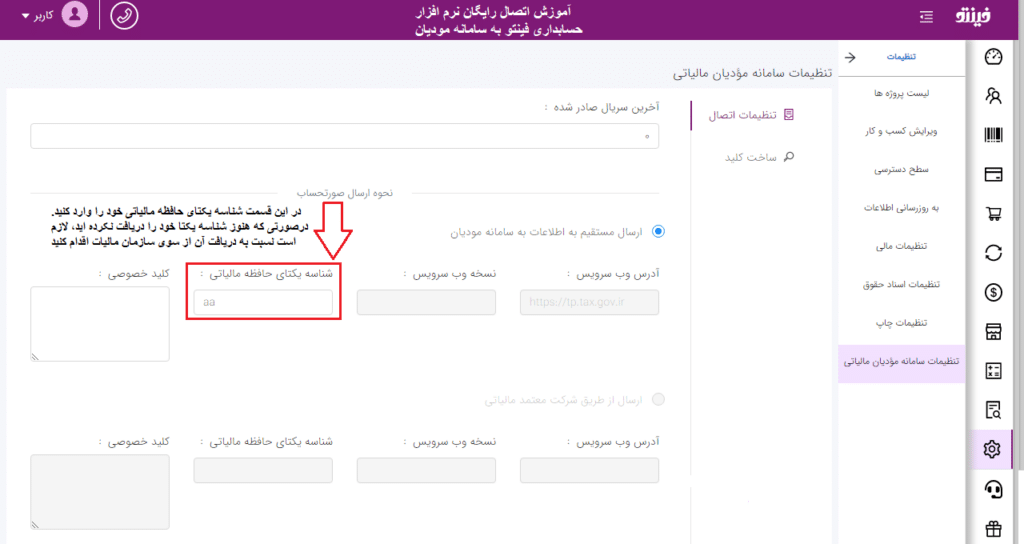
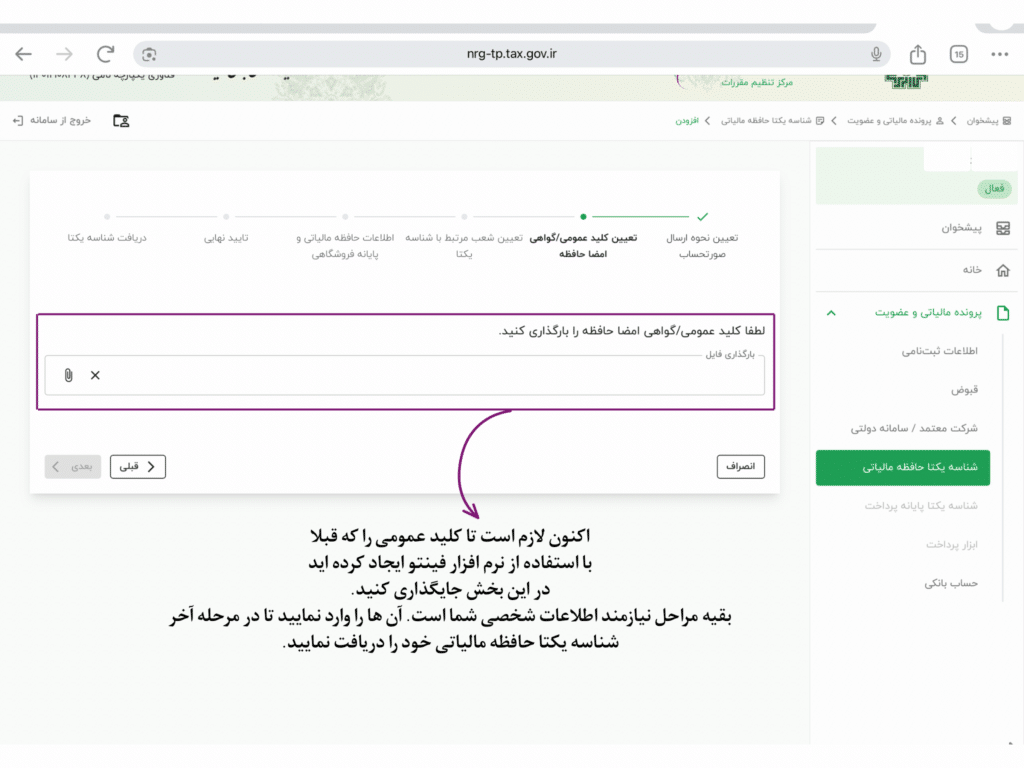
در مرحله بعدی شما نیاز به بارگذاری شناسه یکتا حافظه مالیاتی خود در نرم افزار سامانه مودیان فینتو دارید. در صورتی که شناسه یکتا مالیاتی خود را قبلا دریافت کرده اید، مطابق با تصویر شماره ۴، از بخش “تنظیمات سامانه مودیان “ گزینه “تنظیمات اتصال” را انتخاب نمایید و “شناسه یکتا حافظه مالیاتی” خود را در بخش مربوطه وارد نمایید(تصویر شماره ۴)

۲-۱ آموزش دریافت شناسه یکتا حافظه مالیاتی
اما در صورتی که تاکنون شناسه یکتا حافظه مالیاتی خود را دریافت نکرده اید، در ادامه قدم به قدم آموزش دریافت آن را باهم پیش میبریم (اگر شناسه یکتا مالیاتی دارید و در مرحله قبل آن را بارگذاری کرده اید از این بخش از آموزش عبور کنید و به بخش بعدی آموزش با عنوان “ثبت و تست اتصال” بروید)
برای دریافت شناسه یکتا حافظه مالیاتی لازم است که کلید عمومی که در مرحله قبل ساختیم را در سامانه مودیان بارگذاری کنید. برای این کار ابتدا به سامانه امور مالیاتی به نشانی https://my.tax.gov مراجعه کنید.
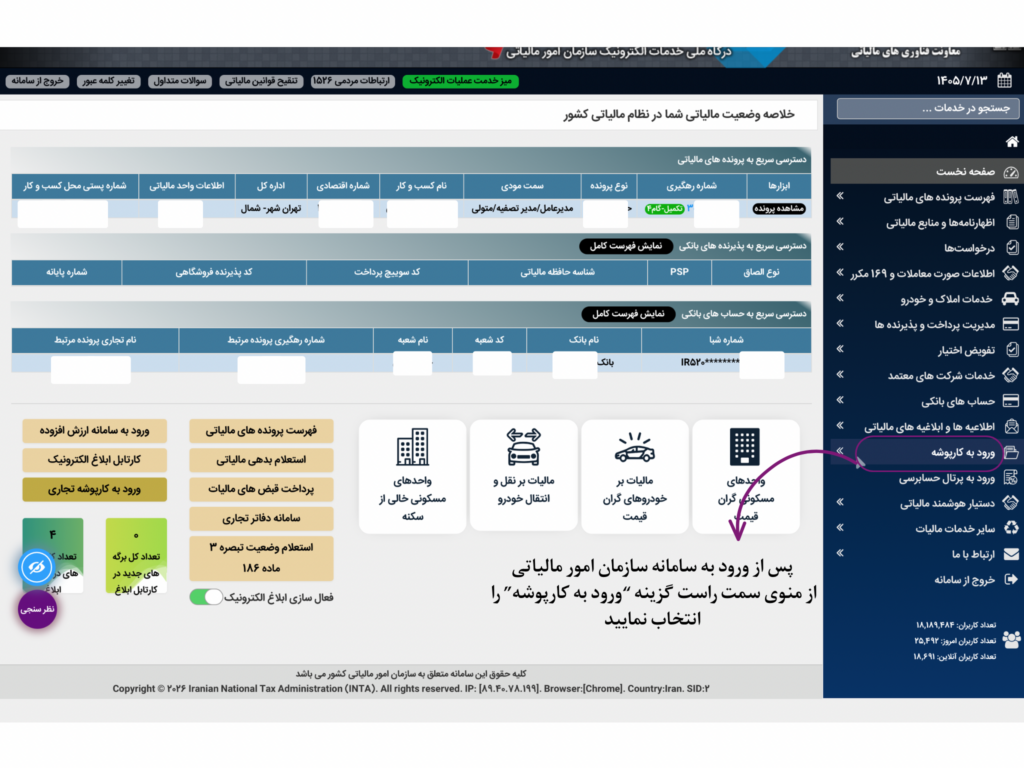
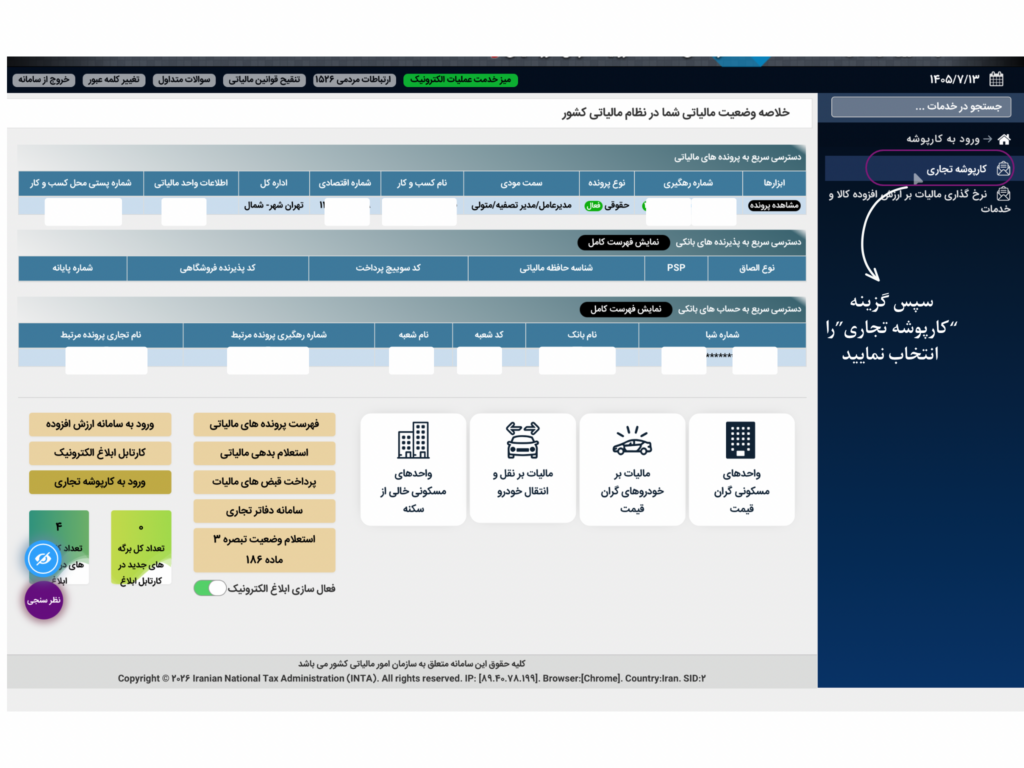
پس از وارد کردن اطلاعات اولیه و ورود به سامانه، از منوی سمت راست گزینه “ورود به کارپوشه” را انتخاب و پس از آن گزینه “کارپوشه تجاری” را انتخاب نمایید (تصویر شماره ۵ و ۶ )

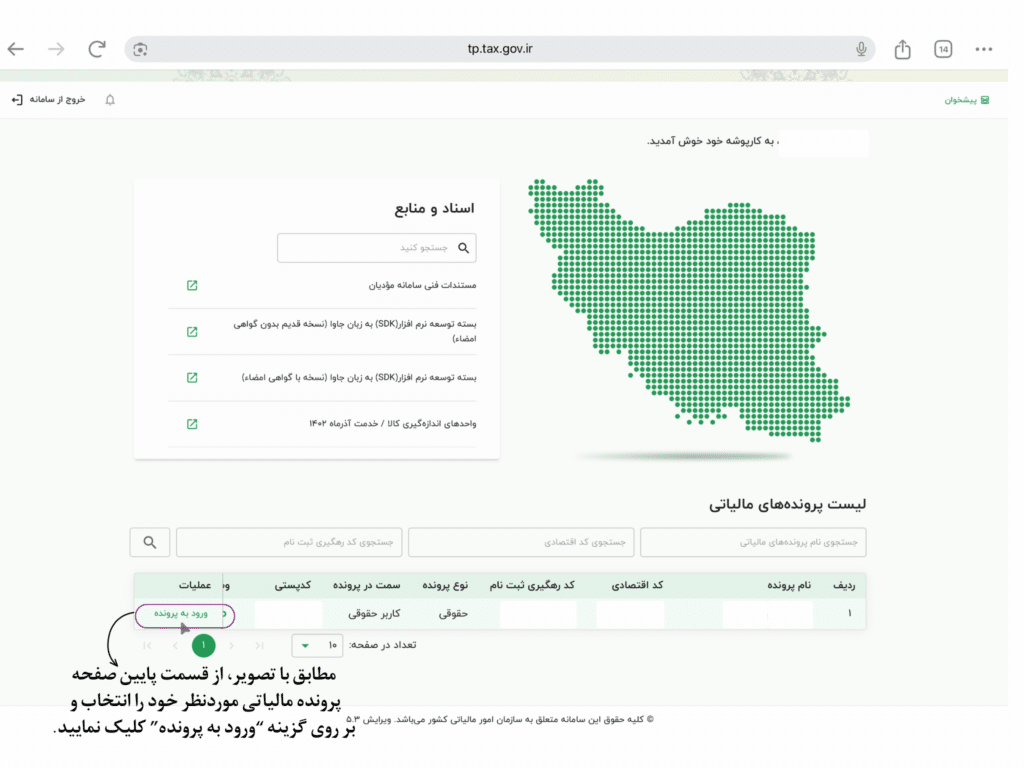
پس از آن شما وارد کارپوشه سامانه مودیان خود میشوید. در قسمت پایین صفحه ای که اکنون باز شده است میتوانید تمامی پرونده های مالیاتی فعال خود را مشاهده کنید. پرونده ای که قصد دریافت شناسه یکتا حافظه مالیاتی برای آن دارید را انتخاب و مطابق با تصویر در ستون عملیات، گزینه “ورود به پرونده” را انتخاب نمایید.(تصویر شماره ۷)
در این مرحله ابتدا از منو سمت راست ابتدا گزینه “پرونده مالیاتی و عضویت” و سپس گزینه “شناسه یکتا حافظه مالیاتی” را انتخاب نمایید. پس از آن مطابق با تصویر، از بخش سمت چپ صفحه گزینه”دریافت/فعالسازی شناسه یکتا حافظه مالیاتی” را انتخاب کنید. (تصویر شماره ۸)
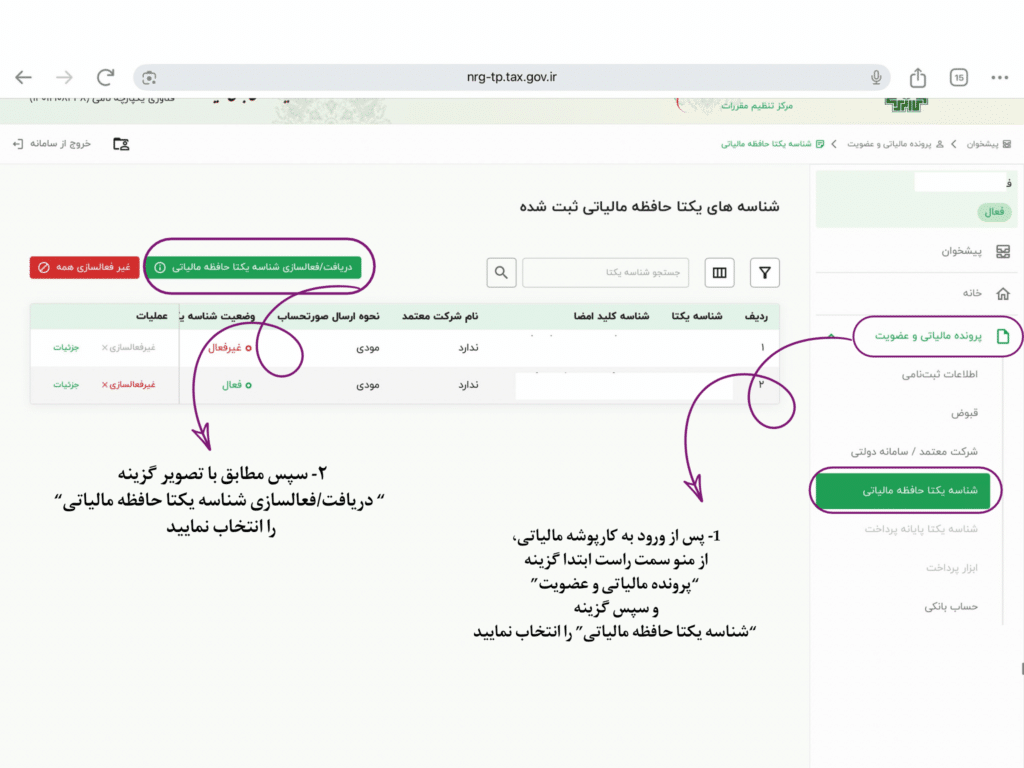
اکنون در صفحه ای که باز شده است گزینه “توسط مودی” را انتخاب نمایید(تصویر شماره ۹)
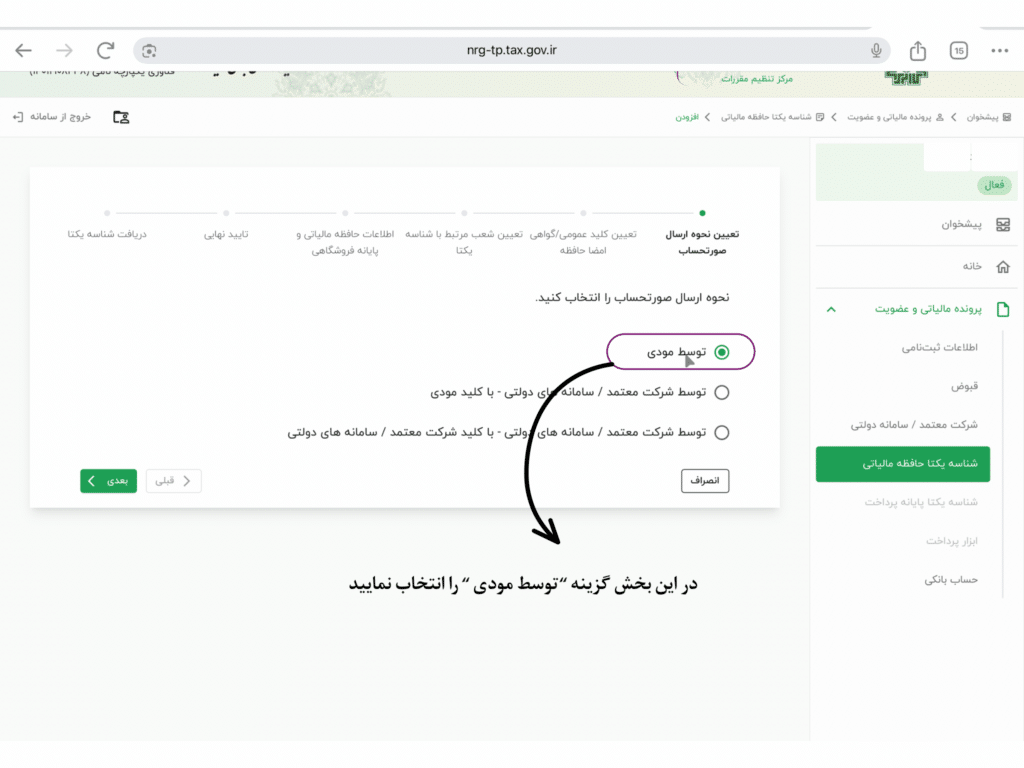
در مرحله بعدی لازم است که کلید عمومی خود را که توسط نرم افزار فینتو تولید کرده اید و در بخش های قبل نحوه ایجاد آن را آموزش دادیم، در این فیلد وارد نمایید(تصویر شماره ۱۰).
در مراحل بعدی لازم است که اطلاعات شخصی خود را وارد نمایید. این مراحل را تا انتها ادامه دهید تا در پایان شناسه یکتا حافظه مالیاتی خود را دریافت کنید.
۳- ثبت و تست اتصال
اکنون پس از دریافت شناسه یکتا حافظه مالیاتی، مجددا به نرم افزار فینتو و بخش “تنظیمات سامانه مودیان” برگردید. در سمت راست صفحه گزینه “تنظیمات اتصال” را انتخاب کنید و کلید خصوصی که قبلا ساخته اید را در قسمت کلید خصوصی و شناسه یکتا حافظه مالیاتی را نیز در فیلد مربوطه بارگذاری کنید(تصویر شماره ۱۱)
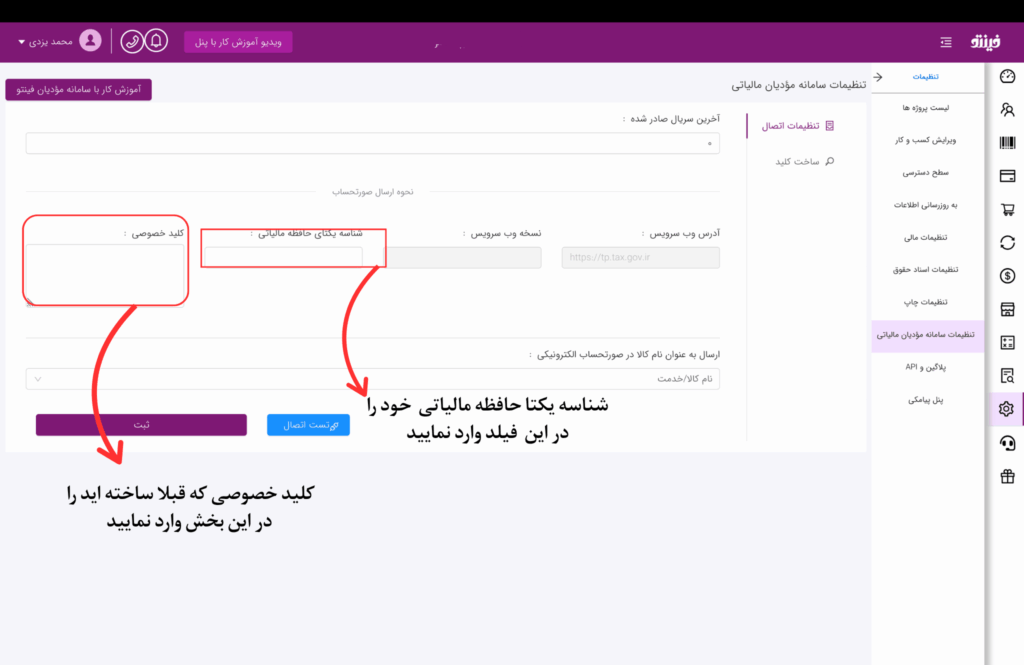
- در این مرحله مطابق با تصویر زیر در انتهای صفحه دو گزینه ” ثبت” و ” تست اتصال” را مشاهده میکنید. در صورتی که از صحت اطلاعات وارد شده اطمینان دارید، گزینه “ثبت ” را انتخاب کنید و در صورتی که میخواهید مطمئن شوید که اطلاعاتی که وارد کرده اید درست است یا خیر، ابتدا گزینه ” تست اتصال” را انتخاب کنید تا اطلاعات وارد شده شما مورد بررسی قرار بگیرد و سپس در صورتی که نیازی به ویرایش نبود گزینه ثبت را انتخاب کنید.(تصویر شماره ۱۲)
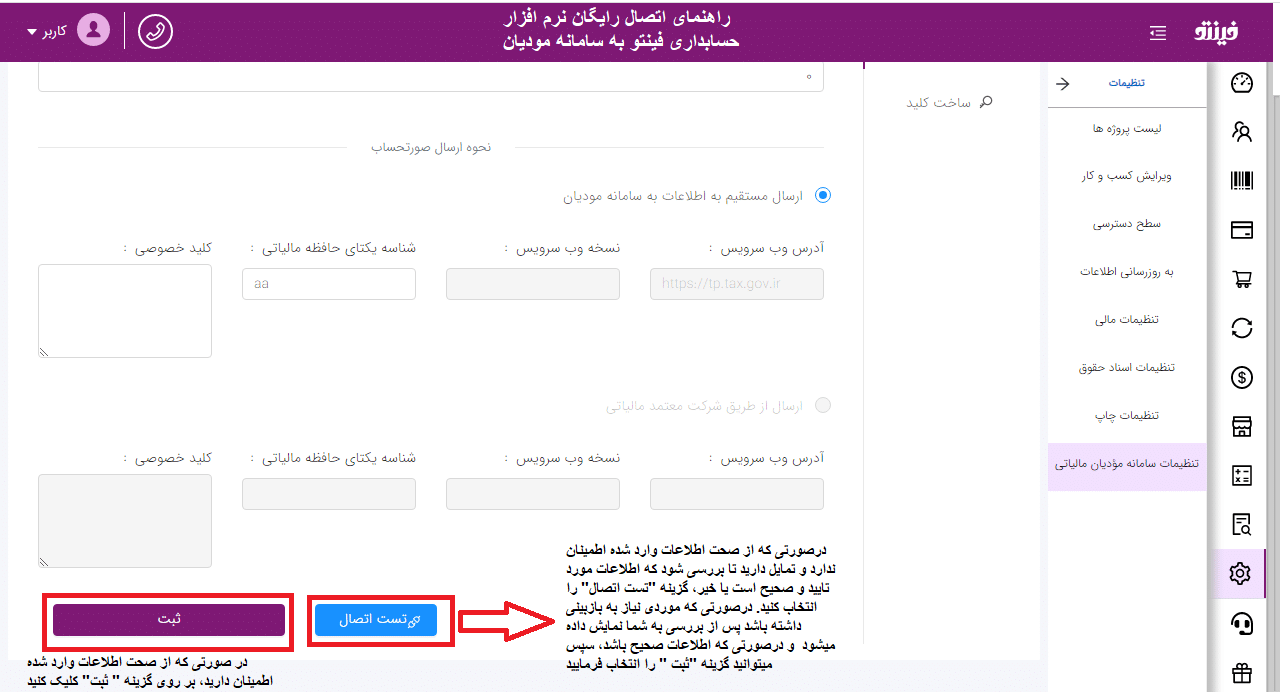

(تصویر شماره ۱۲)
۴-ثبت کالاها و خدمات
در مرحله بعد لازم است که از قسمت منو سمت راست، گزینه ” کالاها و خدمات ” را انتخاب کنید اکنون دو گزینه پیش روی شماست. گزینه ” ثبت کالا و خدمات” که مربوط به کالاهای جدید است که قبلا ثبت نکرده اید و قصد دارید که آن کالا را به تازگی ثبت و اضافه کنید و گزینه “لیست کالاها و خدمات” که به کالاهایی اختصاص دارد که قبلا آن هارا ثبت کرده اید. در ادامه به توضیح هر یک آن ها میپردازیم
۴-۱ ثبت کالا و خدمات
در صورتی که قصد دارید کالای جدیدی را ثبت کنید که پیش تر آن را ثبت نکرده اید این گزینه را انتخاب کنید(تصویر شماره ۱۳)
” واحد کالا”
- برای ثبت کالای جدید در قسمت پایین صفحه و در بخش “واحد کالا” چند فیلد را مشاهده میکنید. در فیلد ” کد واحد اندازه گیری اصلی صورتحساب الکترونیکی” کد واحد کالای مورد نظر خود را وارد کنید(سیستم به صورت خودکار این کد را جست و جو میکند و سپس شما میتوانید آن را انتخاب کنید) (تصویر شماره ۱۳)

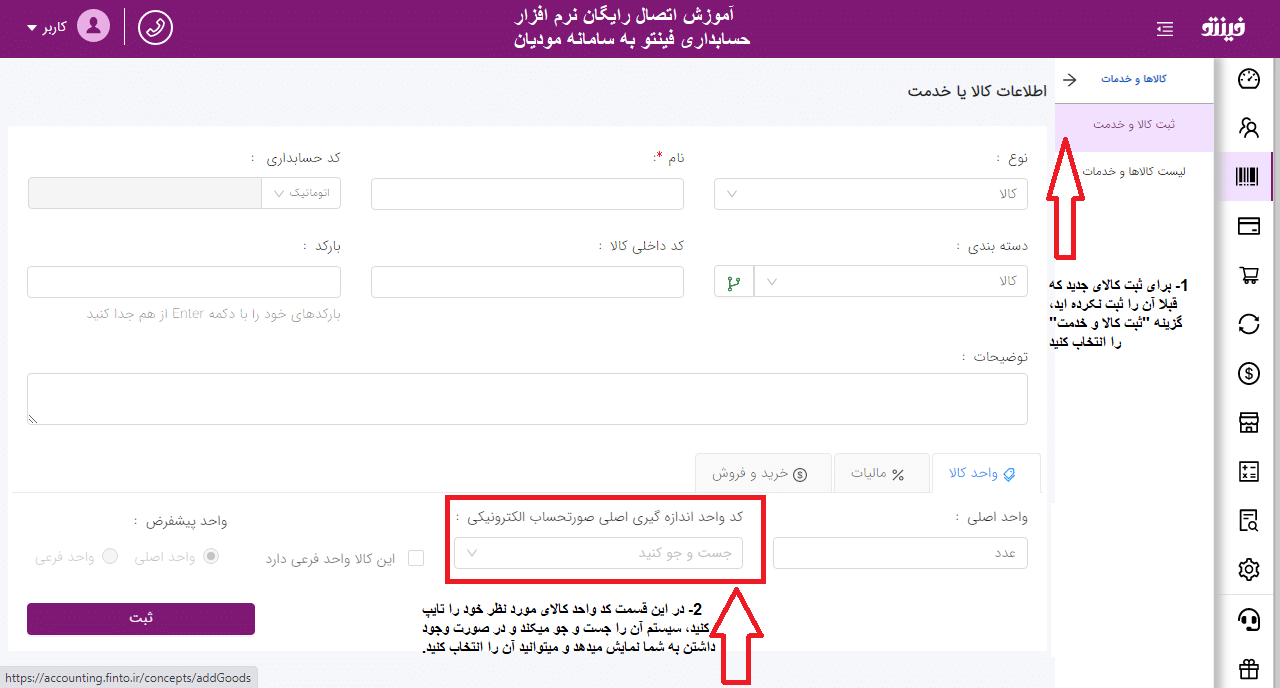
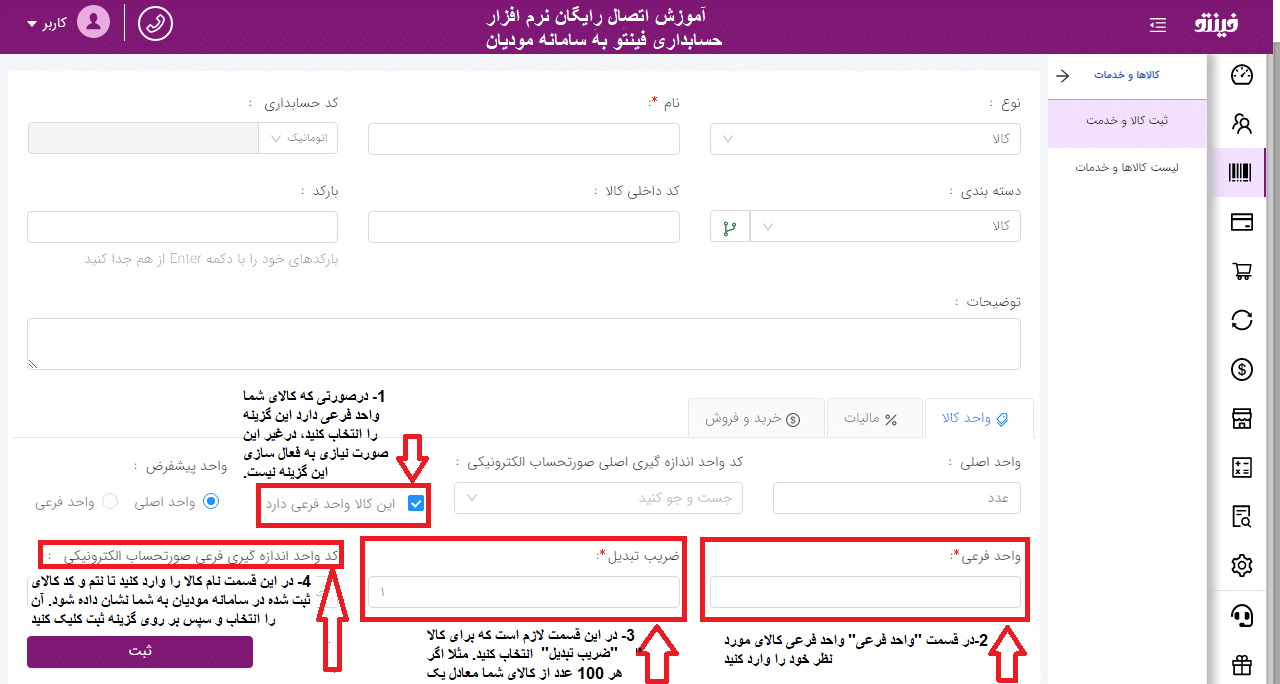
- در کنار این فیلد گزینه ای را با عنوان ” این کالا واحد فرعی دارد” مشاهده میکنید. در صورتی که کالای مورد نظر شما واحد فرعی دارد، این گزینه را انتخاب کنید و مطابق با تصویر واحد فرعی مورد نظر را وارد کنید (تصویر شماره ۱۴)
۴-۲ شناسه کالا و خدمات
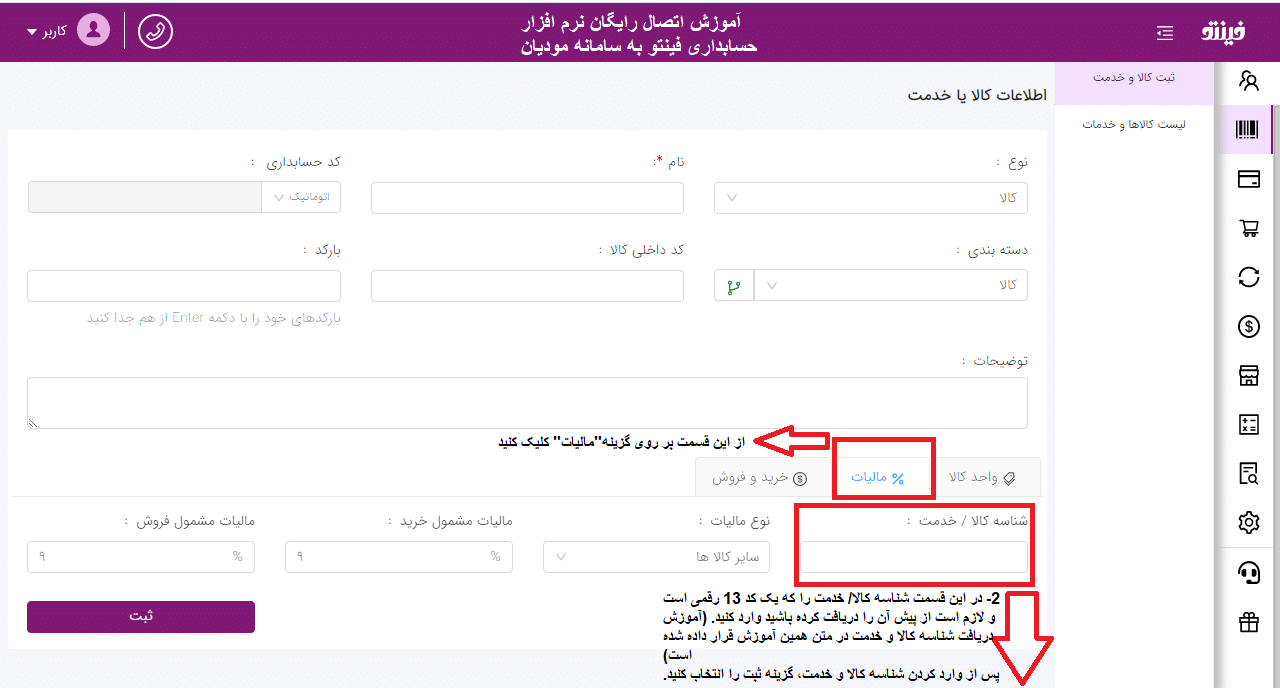
- حال لازم است که مطابق با تصویر گزینه ” مالیات” را انتخاب کنید (تصویر ۱۵)
- در قسمت “شناسه کالا/ خدمت” لازم است شناسه کالا و خدمت را که لازم است از قبل آن را وارد کرده باشید، وارد نمایید و سپس دکمه ثبت را بزنید ( تصویر شماره ۱۵)
دریافت شناسه کالا و خدمات
درصورتی که شناسه کالا و خدمت را دریافت نکرده اید یا درباره آن اطلاعات کاملی ندارید به آموزش و توضیح مختصری درباره شناسه کالا و خدمات میپردازیم: شناسه کالا و خدمت یک کد 13رقمی است که توسط وزارت صنعت معدن و تجارت صادر میشود و از دو بخش عمومی و اختصاصی تشکیل شده است. شناسه عمومی کالا شناسه ای است که به منظور سهولت دسترسی مودیانی که هنوز اقدام به دریافت شناسه اختصاصی نکرده اند آماده شده است و سازمان امور مالیاتی سامانه ای به نشانی stuffid.tax.gov راه اندازی کرده است که مودیان میتوانند با مراجعه به آن شناسه مرتبط با فعالیت و کسب و کار خود را از بخش ارسال فایل و شناسه کالا دریافت کنند.
شناسه اختصاصی نیز شناسه ای که تمام مودیان مالیاتی که تولید کننده یا وارد کننده یا ارائه دهنده کالا و خدمات هستند ملزم به دریافت آن هستند. اغلب فعالین اقتصادی قبلا شناسه کالا اختصاصی خود را دریافت کرده اند و اکنون نیز میتوانند در سامانه مودیان از همان شناسه که پیش تر دریافت کرده اند استفاده کنند. اما در صورتی که مودیان قصد دریافت شناسه اختصاصی کالا را داشته باشند ابتدا لازم است نقش تجاری (تولید کننده یا وارد کننده) و سپس شناسه اختصاصی کالا را دریافت کنند. در ادامه فایل آموزش کامل راهنمای دریافت نقش تجاری و شناسه اختصاصی کالا را هم برای تولید کنندگان و هم برای وارد کنندگان قرار داده ایم.
دریافت آموزش نحوه اخذ شناسه کالای تولیدی: دریافت فایل
دریافت آموزش نحوه اخذ نقش تجاری کالای کالای وارداتی: دریافت فایل
در صورتی که هنوز سوال یا ابهامی درباره دریافت شناسه کالا اختصاصی سامانه مودیان دارید، ما در فینتو مقاله کامل و جامعه ای درباره شناسه کالا و خدمت سامانه مودیان آماده کرده این که پیشنهاد میکنیم این مطلب را بخوانید: شناسه کالا و خدمات در سامانه مودیان چیست؟ به همراه آموزش کامل
نحوه دریافت شناسه خدمت عمومی و اختصاصی:
همانند شناسه کالا، شناسه خدمت نیز دارای دو حالت شناسه خدمت عمومی و شناسه خدمت اختصاصی است. اما روش دریافت شناسه خدمت برای هر دو حالت عمومی و اختصاصی یک نوع است و تنها تفاوت بین آن ها این است که در شناسه خدمت اختصاصی مودی ارائه دهنده خدمت برای دریافت شناسه خدمت اقدام میکند اما در شناسه خدمت عمومی وظیفه دریافت شناسه خدمت دریافت کننده شناسه خدمت تشکل های مربوطه است.
تمامی مودیان برای دریافت شناسه خدمت میتوانند از طریق درگاه مرکز ملی شماره گذاری کالا و خدمات ایران به نشانی https://portal.gs1-ir.org اقدام کنند.
۴-۳ لیست کالا و خدمات
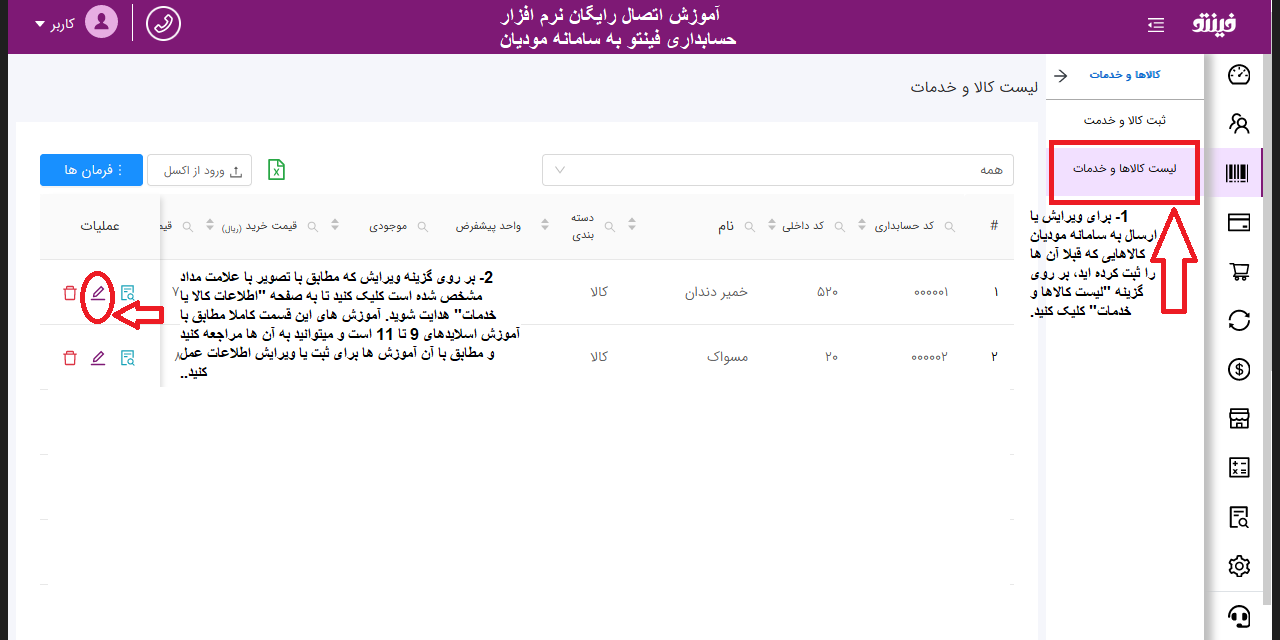
همانطور که در بالا نیز اشاره کردیم گزینه “لیست کالا و خدمات ” مربوط به کالاهایی است که قبلا آن ها را ثبت کرده اید. برای اینکه اطلاعات مورد نیاز برای سامانه مودیان را برای کالاهای از پیش ثبت شده وارد کنید لازم است مراحل زیر را طی کنید:
- بر روی گزینه “لیست کالا و خدمات ” کلیک کنید(تصویر شماره ۱۶)
- در سمت چپ تمامی کالاهای ثبت شده، ستونی با عنوان عملیات وجود دارد. بر روی گزینه ی “ویرایش” که با آیکون مداد مشخص شده است کلیک کنید (تصویر شماره ۱۶)
- به صفحه اطلاعات کالا یا خدمت هدایت میشوید که آموزش درج اطلاعات در آن کاملا مشابه و یکسان با آموزش بالا یعنی آموزش “ثبت کالا و خدمات است” که در بالا به شرح کامل آن پرداخته ایم.

گام آخر: ارسال صورتحساب به سامانه مودیان
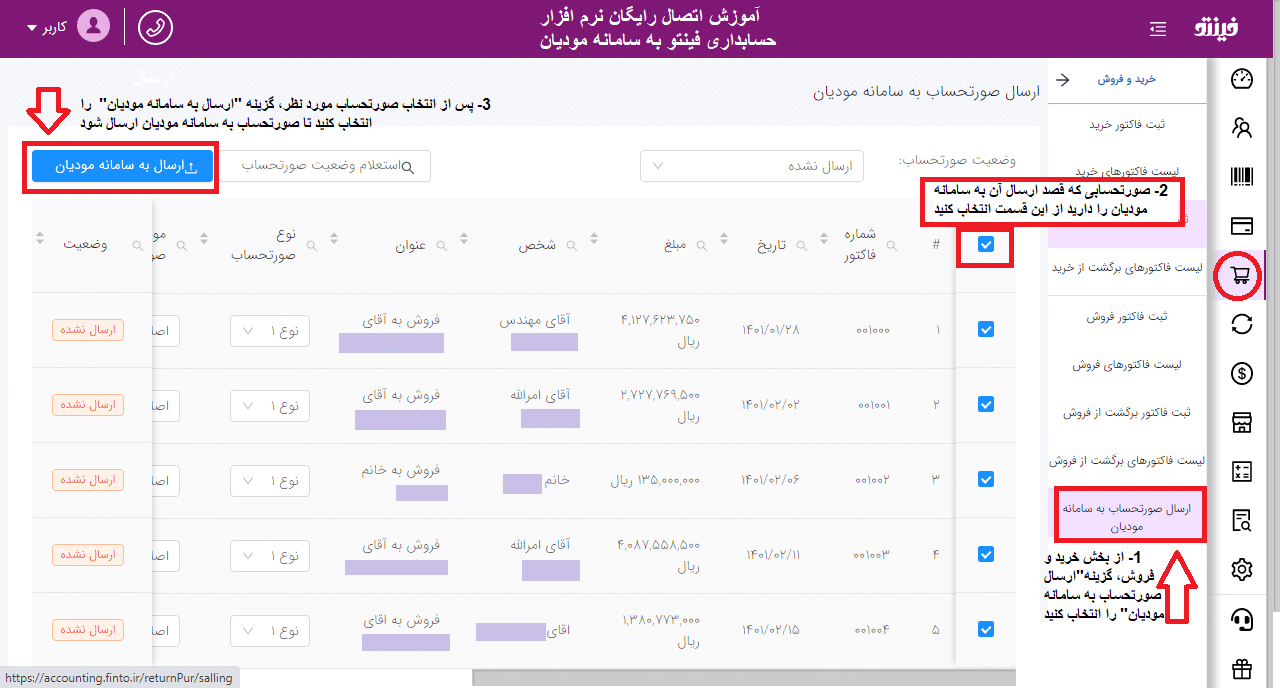
- به مرحله آخر رسیدیم. حالا لازم است که از منو سمت راست نرم افزار، گزینه “خرید و فروش” را انتخاب کنید
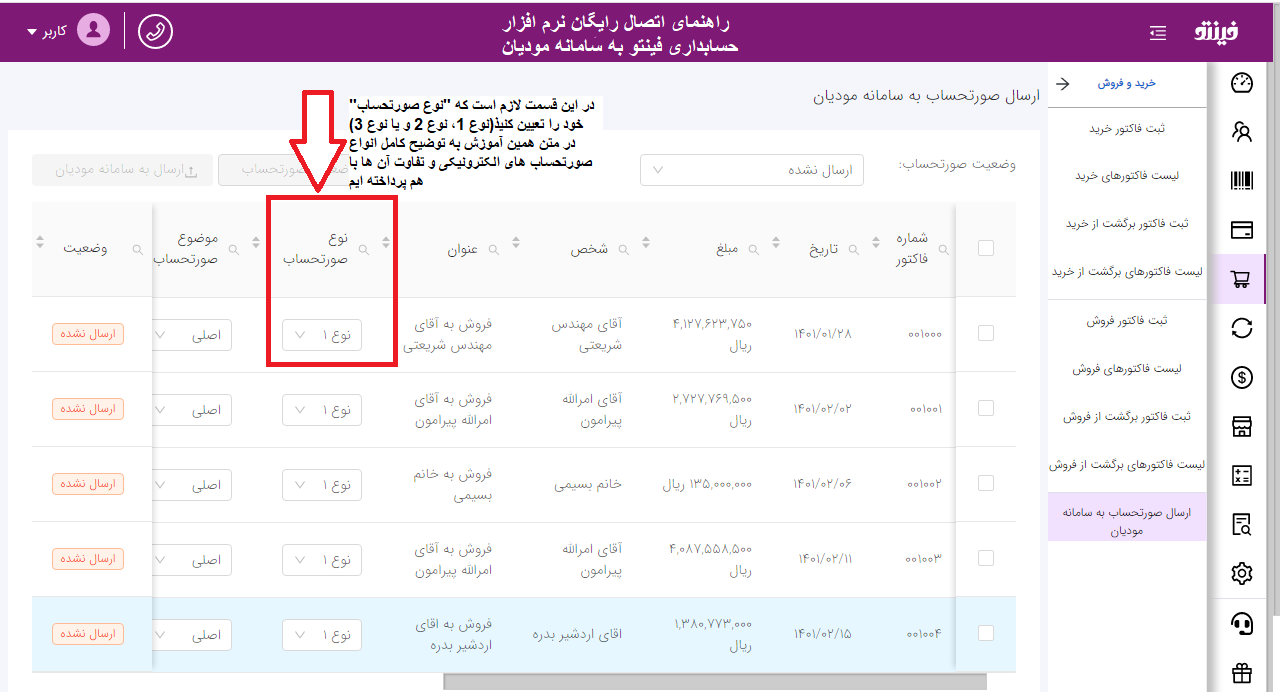
- مظابق با تصویر شماره 14 یکی از گزینه های پیش روی شما گزینه ی “نوع صورتحساب” است. از این قسمت لازم است که نوع صورتحساب الکترونیکی خود را انتخاب کنید. اگر اطلاعات کافی درباره انواع صورتحساب های الکترونیکی ندارید در زیر باهم به توضیح مختصر و کاملی درباره انواع صورتحساب های الکترونیکی میپردازیم:
صورتحساب الکترونیکی نوع اول:
این نوع از صورتحساب الکترونیکی، صورت حسابی است که به اطلاعات فروشنده، خریدار (هر دو طرف معامله) نیاز دارد و شامل اطلاعاتی به شرح زیر است:
- نوع فروش
- اطلاعات کامل هویتی خریدار و فروشنده
- شناسه کالا/خدمت و شرح کالا/خدمت
- واحد سنجش کالای ارائه شده (مقدار یا تعداد)
- مبلغ واحد، تخفیف، مبلغ کل، مالیات بر ارزش افزوده
- شرح
- مقدار پرداخت نقدی یا نسیه
صورتحساب الکترونیکی نوع دوم:
این نوع از صورتحساب فقط شامل اطلاعات فروشنده و سایر اطلاعات مربوط به کالا است و نیازی به درج اطلاعات خریدار ندارد. از آنجایی که در صورتحساب های نوع دوم، نوع معامله نقدی در نظر گرفته میشود، مبلغ مالیات بر ارزش افزوده برای آن ها در نظر گرفته نمیشود.
صورتحساب الکترونیکی نوع سوم:
این نوع از صورتحساب در واقع همان رسید پرداختی دستگاه کارتخوان یا درگاه پرداخت الکترونیک است که به عنوان پایانه فروشگاهی مودی پذیرفته میشوند اما به عنوان اعتبار مالیاتی قابل احتساب و استناد قرار نمیگیرند. این نوع از صورتحساب شامل موارد زیر است:
- مبلغ پرداختی
- شماره سوئیچ پرداخت
- شماره پایانه
- شماره پیگیری
- تاریخ و ساعت پرداخت وجه
- اطلاعات هویتی بسیار کم از فروشنده
- شماره پذیرنده فروشگاهی
امیدواریم که توضیحات فوق کافی بوده باشد. پس از تعیین نوع صورتحساب الکترونیکی، نوبت به ارسال صورتحساب به سامانه مودیان است.
- از میان گزینه هایی که مشاهده میکنید، آخرین گزینه، گزینه ی ارسال به سامانه مودیان است. بر روی گزینه “ارسال به سامانه مودیان کلیک کنید” (تصویر شماره ۱۸)
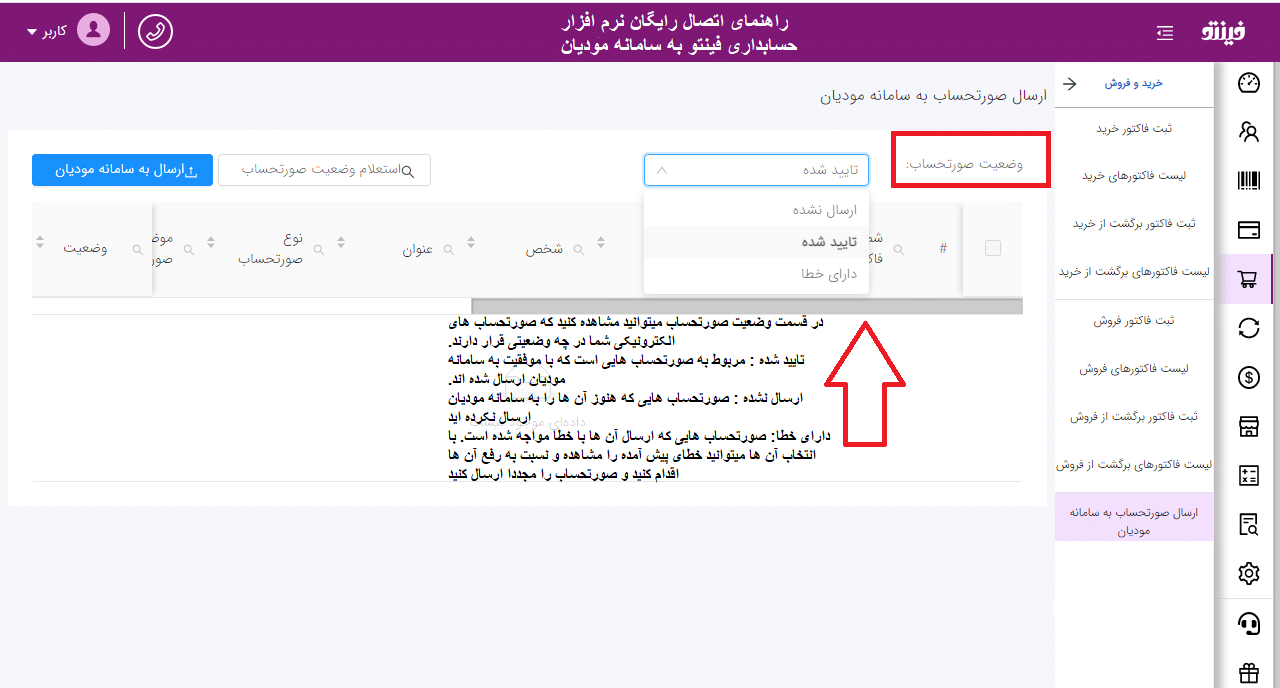
- از قسمت “وضعیت صورتحساب” میتوانید وضعیت صورتحساب های الکترونیکی خود را مشاهده کنید. گزینه “ارسال نشده” مربوط به صورتحساب هایی هستند که هنوز آن ها را به سامانه مودیان ارسال نکرده اید. گزینه “تایید شده” مربوط به صورتحساب هایی است که ارسال و تایید آن ها انجام شده است. گزینه “دارای خطا” نیز برای صورتحساب هایی است که ارسال آن ها به سامانه مودیان با خطا رو به رو شده است و میتوانید با کلیک بر روی آن ها خطای پیش آمده را مشاهده کنید و نسبت به رفع آن ها اقدام و مجددا صورتحساب را ارسال کنید. ( تصویر شماره ۱۹)
امیدواریم که این آموزش برای شما مفید بوده باشد. در صورتی که همچنان سوال یا ابهامی دارید میتوانید از طریق تماس با پشتیبانی یا ثبت تیکت سوال خود را از ما بپرسید. همکاران ما در بخش پشتیبانی فینتو قدم به قدم همراه و پاسخگوی تمامی سوالات شما عزیزان هستند.
سلام وقت عالی بخیر- تمام اسناد فروش ثبت شده به سامانه مودیان ارسال می شود؟ یا قابلیت انتخاب وجود دارد؟
سلام و عرض ادب زهرا جان.
در سامانه مودیان فینتو هر کدام از فاکتورها که قصد ارسالش را دارید انتخاب میکنید و ارسال میکنید.
الگوهای فروش رو از کجا باید انتخاب کنیم؟
مثلا الگوی فروش طلا و جواهر و پلاتین
سلام شناسه های ارائه خدمت خودروهای استیجاری ، پیمانکاران حفظ نباتات و تهیه زمین شرکت کشت و صنعت نیشکر از کجا بگیرم
سلام.فاکتور های ارسال شده به سامانه مودیان رو چجوری اصلاح کنیم؟